バイブコーディングを始めようとすると、必ず出てくるのが「黒い画面に文字を打ち込む」場面です。いわゆるコマンドライン(CLI)。ここで「うっ、難しそう」と手が止まる人はとても多いです。でも、安心してください。普段の作業で実際に使うコマンドは、ほんの数個だけです。
 砂糖さん
砂糖さんpython app.pyぐらいしか触ったことない…
 MATSU
MATSUコマンドラインで複雑な指示を出すことはないけど、操作にはなるべく慣れておいたほうがいいです。
1. 結論:黒い画面は「文字でPCに命令する場所」
コマンドライン(この記事ではWindowsの「PowerShell」を想定します)は、マウスでクリックする代わりに、文字でPCに命令する場所です。それだけです。そして大事なことを先にお伝えします。覚えるコマンドはほんの数個で十分。残りはAIが教えてくれるので、丸暗記は要りません。
この記事で実際に使うのは、次のコマンドだけです。
| コマンド | 何をする |
|---|---|
mkdir フォルダ名 | フォルダを作る |
dir | 今いるフォルダの中身を見る |
cd フォルダ名 | そのフォルダに入る(移動する) |
cd .. | 一つ上のフォルダに戻る |
python -m venv .venv | このフォルダ専用の箱(仮想環境)を作る |
.venv\Scripts\activate | 箱に入る(有効化) |
pip install 〇〇 | 必要な道具(ライブラリ)を入れる |
deactivate | 箱から出る |
rm フォルダ名 -Recurse | フォルダを中身ごと消す |
この記事では、「テスト用のフォルダを作って、ひと通り触って、最後に消す」という一周をなぞります。テスト用なので、終わったら何も残りません。安心して、自分の手で同じように打ってみてください。
2. 理由:なぜ今でも黒い画面を使うのか
「マウスで操作できる時代に、なぜわざわざ文字で?」と思うかもしれません。理由は、バイブコーディングでやることの多くが、この画面を通すからです。AIにツールを動かしてもらう、作ったプログラムを起動する、エラーが出たか確認する——こうした操作は、黒い画面でのやり取りが基本になります。
とはいえ、身構える必要はありません。やっていることは「どのフォルダで・何を・実行するか」を文字で伝えているだけ。マウスでフォルダをダブルクリックして開くのと、cd でフォルダに入るのは、同じことを別の方法でやっているにすぎません。
3. 具体例:テスト用フォルダを作って、消すまで
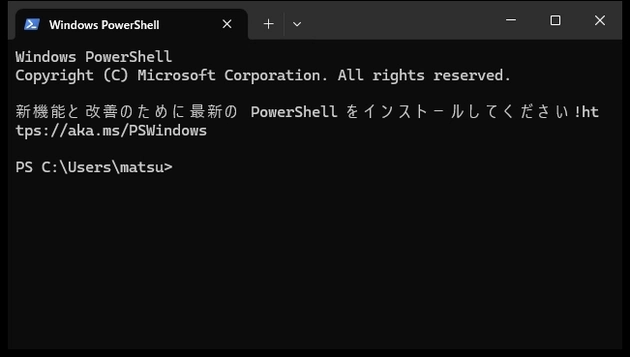
では、実際の流れを追ってみます。PowerShellを開くと、こんな画面から始まります。行の先頭(PS C:\Users\…>)が「今ここにいますよ」という現在地の表示です。これがスタート地点です。
① テスト用フォルダを作って入る(mkdir / cd)
まず、練習用のフォルダを作ります。mkdirは「make directory(フォルダを作る)」の略です。
mkdir cli-test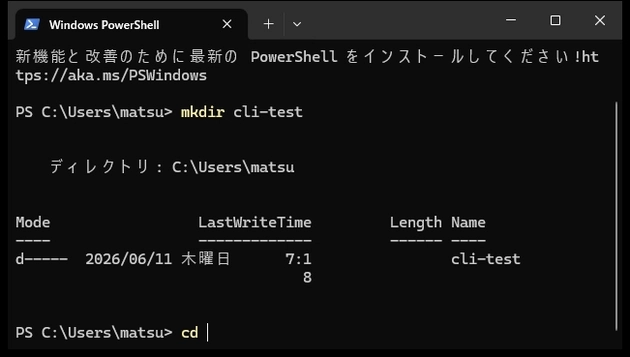
作ったフォルダに移動します。cdは「change directory(フォルダを変える)」の略です。
cd cli-test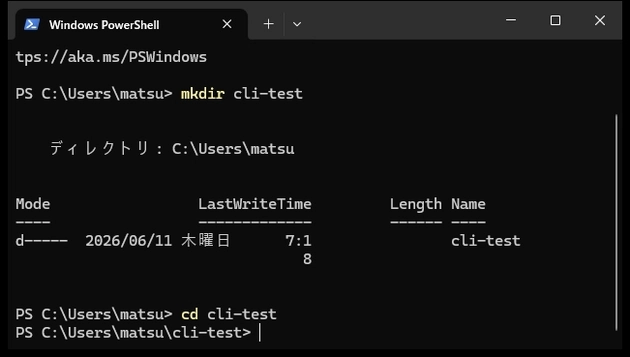
入れると、行の先頭の表示がcli-testの分だけ伸びます。これが「移動できた」合図です。逆に、一つ上のフォルダに戻りたいときはcd ..を使います(このあと、最後に元の場所へ戻るときに使います)。
② 中身を確認する(dir)
入ったフォルダの中身を、dirで確認します。dirは「今ここに何があるか」を確かめる、地図を見るような動作です。作ったばかりのcli-testは空なので、まだ何も表示されません。これから道具を入れていきます。
dir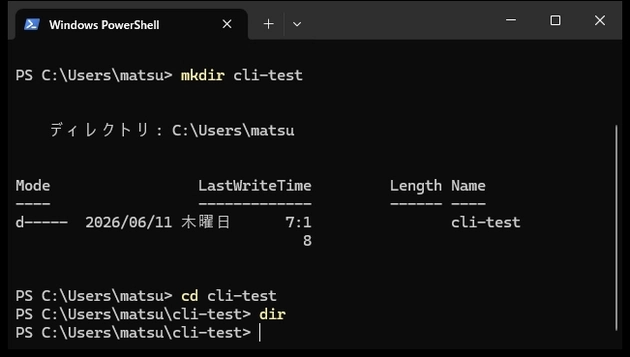
③ このフォルダ専用の箱を作って入る(仮想環境)
道具を入れる前に、このフォルダ専用の箱(仮想環境)を作ります。次のコマンドで、今いるフォルダに.venvという箱ができます。
python -m venv .venv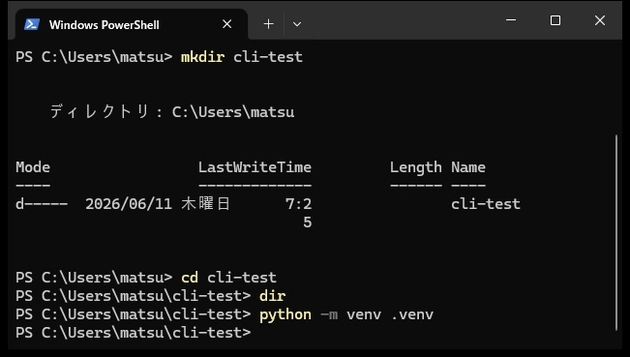
ここでdirと打ち込んでみましょう。すると.venvフォルダが表示されるようになります。
dir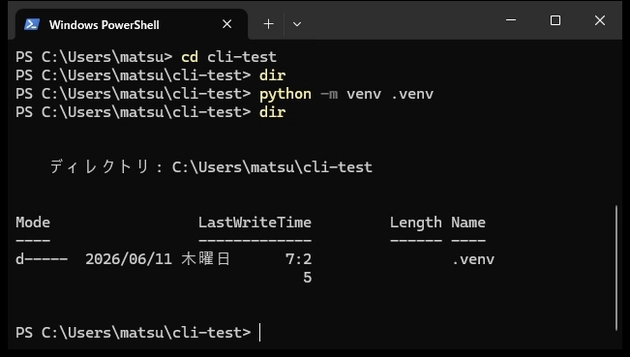
続けて、その箱に入ります(有効化)。成功すると、行の先頭に(.venv)と表示されます。これが「箱に入っている」目印です。
.venv\Scripts\activate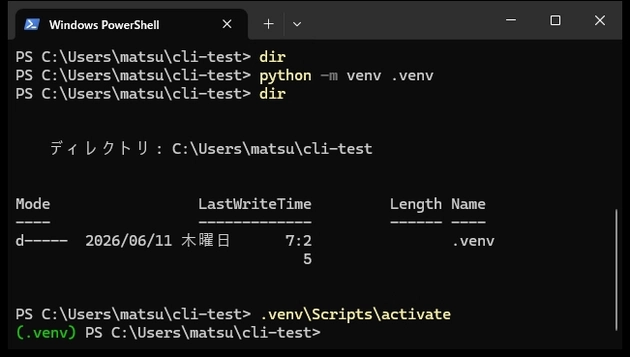
アプリごとに専用の箱を作っておくと、別のアプリと道具(ライブラリ)がぶつからず、PCの中も散らかりません。最初は面倒に感じますが、ここを習慣にしておくと後でトラブルが激減します。仕組みの詳しい話は、仮想環境の記事で扱っています。
④ 必要な道具を入れる(pip install)
箱に入った状態で、ためしにライブラリを一つ入れてみます。(.venv)が付いているのを確認してから打つのがポイントです。こうすると、道具はこの箱の中だけに入り、他のアプリに影響しません。
pip install pandas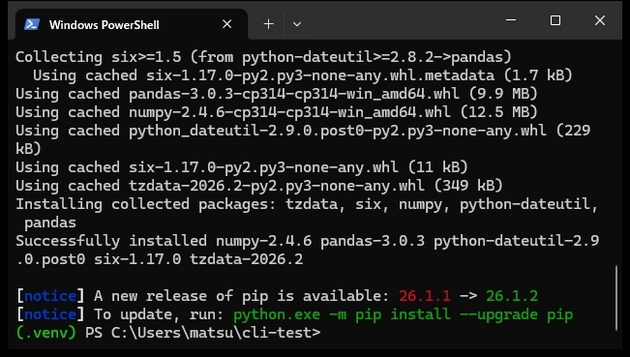
ここまでが、何かツールを動かすときの準備の流れです。実際に自分のアプリを動かすときは、この箱に入った状態でpython app.pyのようにpythonに続けてファイル名を打つと、プログラムが起動します(今回はテスト用フォルダなので動かすファイルはありませんが、手順は同じです)。
MATSUpipの新しいversionを配布しているからupgradeできるよと教えてくれています。このまま進めますが、特別な理由がない場合はversionは最新のものを使うことが一般的です。
⑤ 後片付けして元に戻る(deactivate / cd .. / rm)
ひと通り触ったので、片付けます。入ってきた順と逆に出ていくイメージです。まず箱から出ます。deactivateと打つと、行頭の(.venv)が消えます。これが「箱から出た」合図です。
deactivate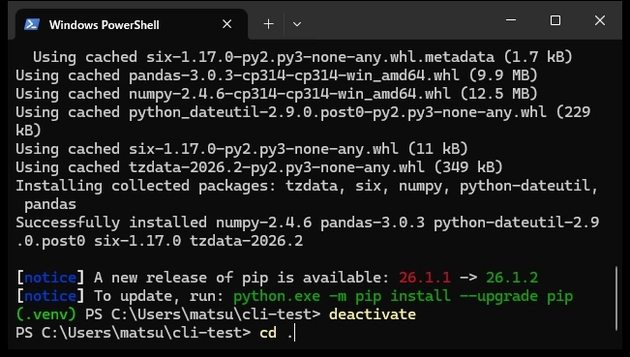
次に、入ってきたフォルダから一つ上に戻ります。
cd ..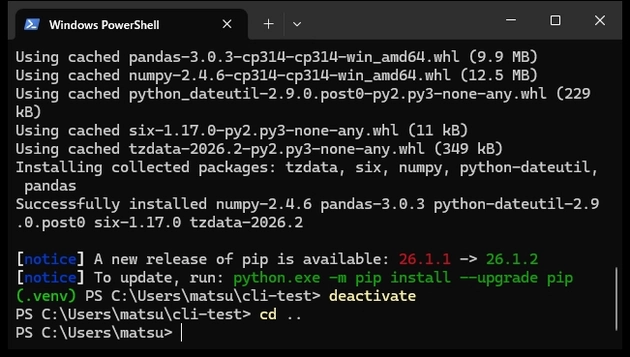
最後に、作ったテスト用フォルダを消します。rmは削除のコマンドで、-Recurseを付けると中身ごとまとめて消せます。
rm cli-test -Recurse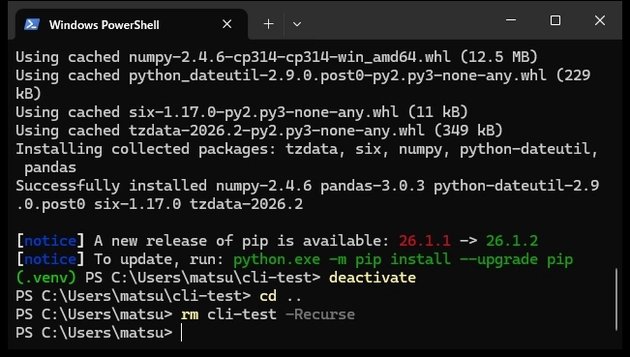
もし-Recurseを付けずにrm cli-testだけで打つと、フォルダの中に.venvなどが入っているため、「中に項目があります。続行しますか?」という確認が表示されます。その場合はYを押せば消えますが、-Recurseを付けておけば確認なしで一度に片付きます。
rmで消したものは、ゴミ箱を経由せずそのまま消えます。元に戻せないので、消す前にフォルダ名をよく確かめてから実行してください。今回のcli-testのように、自分で作ったテスト用フォルダを消すぶんには安全です。
これで、(.venv)も消え、フォルダも消え、画面はスタート地点と同じ状態に戻りました。作って、触って、消す。一周まわって何も残らない——ここまでできれば、黒い画面で迷子になることはもうありません。
4. まとめ:覚えておくと便利な操作と、AIの使い方
ここまでの一周で、基本のコマンドはすべて出てきました。加えて、作業中に覚えておくと便利な操作を2つ紹介します。これは丸暗記ではなく、「こういうのがある」と知っておくだけで十分です。
- ↑キー:前に打ったコマンドを呼び戻せます。同じコマンドをもう一度動かすとき、打ち直さずに↑キー+Enterで済みます。地味ですが、いちばん作業が楽になる操作です。
- Ctrl + C:動いているプログラムを止めるときに使います。
python app.pyで動かしたアプリを止めたいときなど、「とりあえず止める」操作として覚えておくと安心です。
黒い画面は、覚えることが多くて怖い場所——ではありません。普段使うのはこの数個で、それ以外は必要になったときにAIに聞けば教えてくれます。「〇〇したいんだけど、PowerShellでどう打つの?」と尋ねれば、コマンドがそのまま返ってきます。丸暗記しようとせず、まずは今回の一周を自分の手でなぞってみてください。作って、触って、消す。それだけで、黒い画面への苦手意識はかなり消えるはずです。
コメント