この記事はリバーシをバイブコーディングで作る記事の続きです。前回の記事は以下のリンクから確認できます。
前回、planモードでCPU対戦のリバーシを作りました。今度は、それを変えてみます。盤面を大きくする、石の色を変える、対戦相手を切り替える ── こうした変更は、作るときより小さいことが多い。だから計画(plan)からではなく、実行モードで直接やります。変更を通じて、Ask before edits / Edit automatically / Auto の使い分けが、はっきり見えてきます。
1. 作ったものを変更する ── 実行モードの出番
 砂糖さん
砂糖さんまた計画(plan)から始めるんですか?
 MATSU
MATSUいえ、変更は小さいので、今度は直接やります。計画をじっくり立てるのは、大きいものを一から作るときだけで十分なんです。
変更でやることは、「どこを・どう変えるか」を伝えて、AIに直してもらうこと。そのとき変更の性質に応じて、実行モードで「どこまで任せるか」を選びます。慎重に見たい変更は確認しながら、軽い変更は任せて、という具合です。
そしてここで、前回の設計が効いてきます。AIは役割ごとにファイルを分けて作っていたので、「盤面のサイズ」「石の色」「対戦の仕組み」を、それぞれ必要な場所だけ直せます。分けて作ると、変更が楽になる ── これが計画を確認したときの伏線でした。
2. 盤面を10×10にする ── Ask before edits
まず、盤面の大きさを8×8から10×10に変えます。盤面のサイズは、初期配置やルールにも関わる基本的な部分。何をどう変えるのか、見ておきたい。こういうときは Ask before edits で、編集の前に確認しながら進めます。
モードを Ask before edits にして、こう頼みます。
盤面を8×8から10×10に変更してください。AIが「どのファイルのどこを変えるか」を提示し、編集の前に確認を求めてきます。
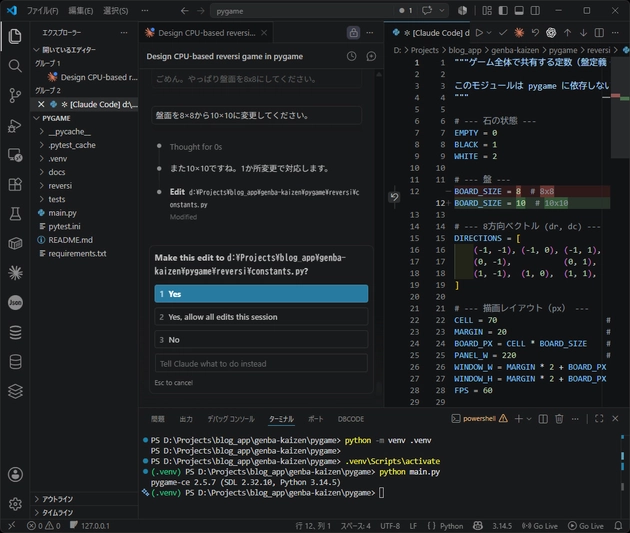
内容を見て問題なければ承認。変更が終わったら動かして、10×10の盤面でちゃんと遊べるかを確かめます。

前回、作成した8×8のオセロ
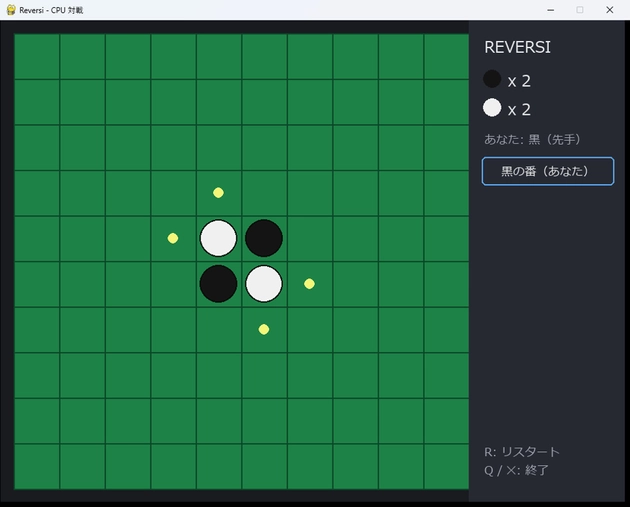
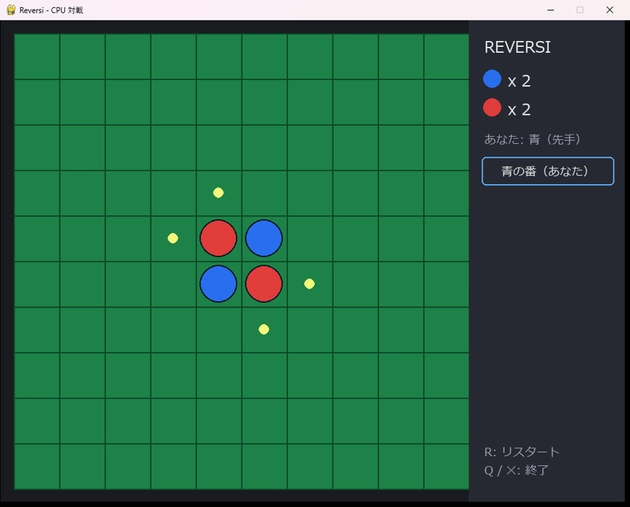
修正後の10×10のオセロ
3. 石の色を青と赤にする ── Edit automatically
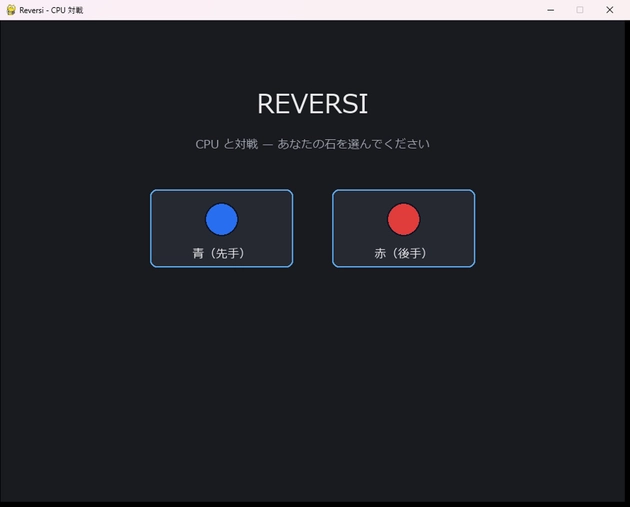
次は、石の色を黒と白から青と赤に変えます。これは見た目だけの変更で、間違えても大事にはならない。一つずつ確認するまでもありません。こういう軽い変更は Edit automatically で任せて、結果を見ます。
モードを Edit automatically にして、こう頼みます。
石の色を、黒と白から、青と赤に変えてください。確認を挟まず、AIが色の定義を直してくれます。動かすと、石が青と赤になっているはず。見た目の変更は、動かして一目で分かるので、いちいち確認するより任せたほうが速い。これがEdit automaticallyの使いどころです。
4. CPUと2人対戦を切り替える ── Auto(使える人だけ)
最後に、CPU対戦と2人対戦を切り替えられるようにします。これは少し大きめの変更で、手番の処理やメニューなど、複数の場所に手が入ります。長めの変更をまとめて任せたいときは、Auto が便利です。
モードを Auto にして、こう頼みます。
CPU対戦と2人対戦を切り替えられるようにしてください。Autoは、確認を挟まずに複数の変更を一気に進めます。裏で安全チェックが働くので、危険な操作はブロックされます。変更が終わったら動かして、切り替えできるか確かめます。
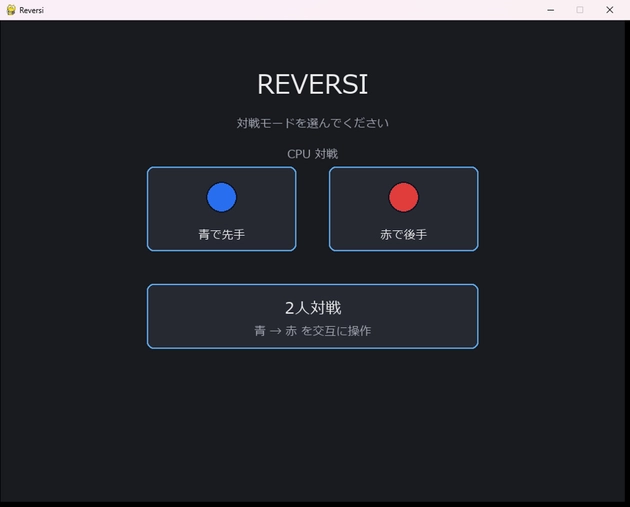
対戦相手を切り替える機能を追加したオセロ
Auto modeは、バージョンやプランの条件で表示されないことがあります。出ていなければ Edit automatically で同じことを頼めば大丈夫です。確認なしで編集が進むので、長めの変更も任せられます。
5. まとめ ── 変更の性質でモードを選ぶ
3つの変更を、それぞれ違うモードでやりました。整理すると、こうなります。
| 変更 | モード | 理由 |
|---|---|---|
| 盤面を10×10に | Ask before edits | 基本に関わるので、確認しながら |
| 石を青赤に | Edit automatically | 見た目だけ、任せて結果を見る |
| CPU/2P切り替え | Auto(使える人だけ) | 長めの変更をまとめて任せる |
選び方の軸はシンプルです。慎重に見たいなら確認しながら(Ask)、軽い変更は任せて(Edit automatically)、長いのをまとめて任せるなら全自動(Auto)。迷ったら、確認多めから始めて、慣れたら任せる範囲を広げる ── これで十分です。前回のPlanモードと合わせると、全体像はこうなります。
前回、使ったplanモードも含めると、4つのモードの全体像はこう整理できます。
| モード | 作業前の実行許可 | 規模 | 向いている作業 |
|---|---|---|---|
| Ask before edits | 必要(編集の前に毎回確認) | 小〜中 | 慎重に進めたい・初めて |
| Edit automatically | 不要(編集は自動) | 小〜中 | 軽い修正を任せる |
| Auto | 不要(裏で自動チェック) | 中〜大 | 長い作業をまとめて任せる |
| Plan | 実行しない(先に計画を確認) | 中〜大(作成・変更とも) | 大きいものを作る/変える前 |
大きいものを一から作るときは、planで計画してから。小さい変更は、実行モードを使い分けて直接。リバーシを作って、変えてみるだけで、Claude Codeのモードはひと通り使えるようになりました。あとは、自分の作りたいものに向けて、同じやり方を繰り返すだけです。
画面・手順は解説用です。仕様は2026年6月時点。最新は各公式ページで確認してください。

コメント