記事1でClaude Codeを入れ、記事A・Cで環境(VS Code・Python・ライブラリ・仮想環境)を整えてきました。いよいよ、その環境の上でAIにコードを書かせます。これがバイブコーディングの本番です。ただ、いざClaude Codeを使うと、モードがいくつもあって戸惑います。今日はモードの意味と選び方を押さえて、実際にCPUと対戦できるリバーシを作ってみましょう。
1. Claude Codeのモード ── どこまでAIに任せるか
Claude Codeにコードを書かせるとき、AIはファイルを編集したりコマンドを実行したりします。そのとき「どこまで自動で許可するか」を決めるのがモードです。慎重に一つずつ確認するか、まとめて任せるか。場面で使い分けます。
 砂糖さん
砂糖さんモードがいっぱいあって、どれを選べばいいか分かりません。
 MATSU
MATSU最初は、よく使う3つ(Ask before edits / Edit automatically / Plan)だけ覚えれば十分ですよ。
主なモード
| モード(VS Codeの表示) | 確認なしで動くこと | 向いている場面 |
|---|---|---|
| Ask before edits | 読み取りだけ | はじめて/慎重に進めたい |
| Edit automatically | 読み取り+作業フォルダ内の編集・基本コマンド | レビュー前提で反復する |
| Plan mode | 読み取りだけ(編集しない) | 作る・変える前に計画を立てる |
| Auto mode | ほぼ全部(裏で安全チェック) | 長いタスク(使える環境のみ) |
切り替えは、プロンプト欄の下にあるモード表示をクリックします。Auto modeはバージョンやプランの条件で表示されないことがあります。出ていなくても問題ありません。まずはほかの3つで十分です。
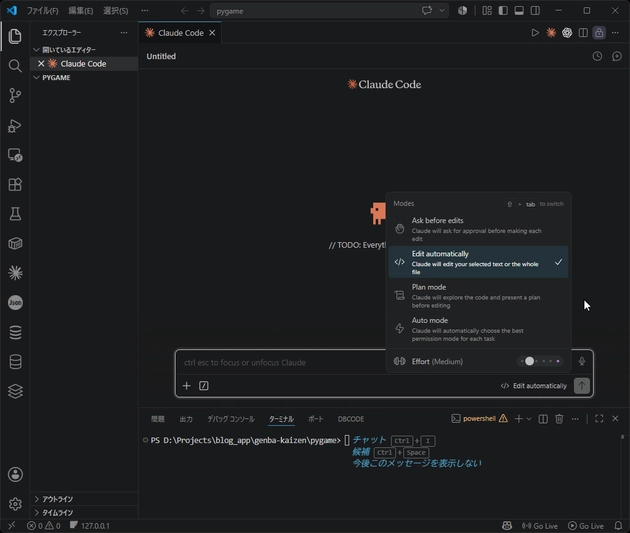
もう一つの設定「effort」
モードのほかに「effort(エフォート)」という設定もあります。これはモードとは別の軸で、「どこまで任せるか」ではなく「どれだけ深く考えさせるか」を決めるものです。Low〜Maxの数段階があり、ふだんは標準(medium)のままで十分。複雑で難しいときに上げ、単純な作業なら下げる、という調整つまみだと思ってください。今回は標準のまま進めます。
2. リバーシを作ってみよう
モードを覚えるのに、いちばんいいのは実際に作ってみることです。今回は、CPUと対戦できるリバーシ(オセロ)を作ります。盤面が表示され、マウスで石を置けて、相手をCPUが務める ── そんなものを目指します。
リバーシはそれなりに大きいプログラムです。こういう大きいものは、いきなり作らせず、まず計画を立てさせるのが定石。そこで使うのがPlan modeです。流れはこうなります。
- 仮想環境を用意する(人間)
- Plan modeで設計の計画を立てさせる
- 計画を確認して承認する
- AIが実装する → 動かす
3. 準備:仮想環境を用意する
記事Cで学んだ仮想環境を、ここで実践します。箱(仮想環境)は人間が先に用意し、その中の作業はAIに任せる。これがAIに任せる時代の進め方です。作業フォルダを開いた状態で、ターミナルに次を打ちます。
python -m venv .venv
.venv\Scripts\activate行頭に (.venv) が出れば準備完了です。リバーシに必要な pygame というライブラリは、このあとAIが必要に応じて入れてくれます。
4. planモードで「まず設計」を頼む
スパークアイコンでClaude Codeを開き、モードを Plan mode に切り替えます。そして、次のように頼みます。
pygameでウィンドウを開いて、CPUと対戦できるリバーシ(オセロ)を作りたいです。
8×8の盤面をグラフィカルに描画し、マウスでマスをクリックして石を置けるようにしてください。
まず、どう作るか設計の計画を立ててください。「pygameで作って」だけだと、AIがウィンドウではなく文字だけのターミナル版を作ることがあります。「ウィンドウを開いて」「グラフィカルに描画」「マウスでクリック」と具体的に書くと、狙ったものになります。プロンプトは具体的に、が肝心です。
Plan modeなので、AIはいきなりコードを書きません。「どう作るか」の計画を立てて見せてくれるだけです。実際のファイルにはまだ手をつけません。
5. 計画を確認して、承認する
AIが計画を返してきました。
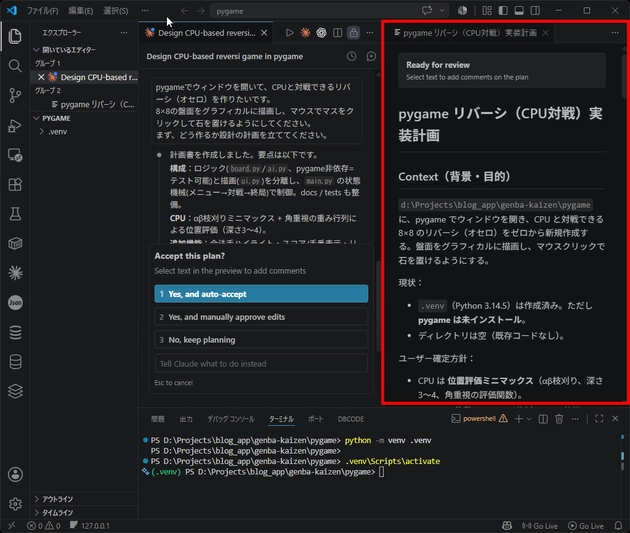
中身(ファイル構成など)は環境によって変わるので割愛しますが、要点はこうでした。
- リバーシを、役割ごとに分けて作る設計(盤面のルール/CPUの思考/画面の描画とマウス操作/全体の進行)
- 盤面のルール:石を置く・挟んだ石をひっくり返す・合法手の判定・勝敗
- CPUの思考:数手先を読み、角を重視して手を選ぶ
- 画面:盤・石・合法手のハイライト・スコアと手番の表示。石の色を選ぶメニューや、再戦・終了も用意
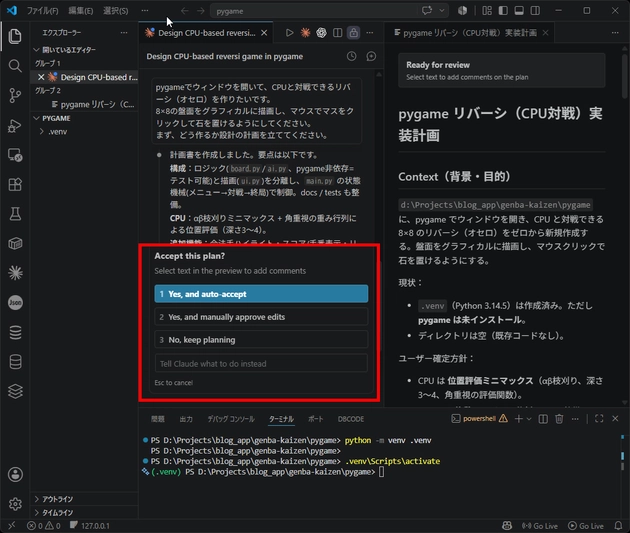
設計の肝は、盤面のルールとCPUの思考を、画面表示から切り離して、単体で動作確認できるようにすることでした。私はこれを読んで、役割がきれいに分かれていて後から直しやすそうだと判断し、作りに無理がないと判断できたので、承認しました。承認するときは、その後の進め方を選べます。今回は「Edit automatically(編集を自動)で実装」を選びました。これでPlan modeを抜け、実装が始まります。
 砂糖さん
砂糖さん計画なんて読まずに、いきなり作らせちゃダメなんですか?
MATSUいきなり作らせると、思っていたのと違うものが、勢いよく出来上がることがあるんです。大きいものほど、先に計画を見て「この方向でいい」と確かめると、後戻りが減りますよ。
途中、pythonのスクリプトを実行していいか許可をもらいに来ることがあります。「Yes」または「Yes, auto~」を選択しました。「No」を選択した場合はそのまま作業が停止します。
6. 実装される → 動かす
承認すると、AIがコードを書き始めます。途中で pip install pygame の許可を求めてくるので、承認します。必要なライブラリのインストールまで、AIがやってくれる。記事Cで自分の手で入れたあの作業を、今度はAIが代わりにやってくれるわけです。
実装が終わったら、AIが教えてくれる実行コマンドを打ちます。
python main.py※注 実行するファイル名はmain.pyと異なる名称で生成される場合があります。
ウィンドウが開いて、リバーシの盤面が表示されました。マウスでマスをクリックすると石が置け、相手はCPUが打ってくれます。自然な日本語で頼んだだけで、遊べるゲームができあがりました。
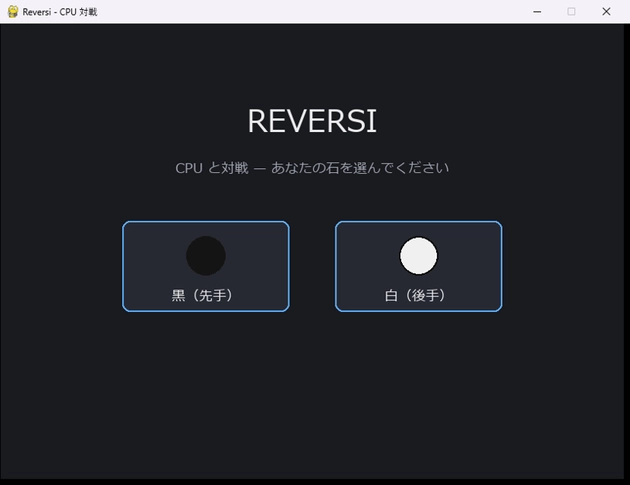

一発で完璧に動くとは限りません。石が置けない、CPUが打たない、といったことが起きたら、Edit automatically のまま「石を置いても反応しません」のように症状を伝えれば、AIが直してくれます。細かい修正は、いちいち確認せず任せて、動かして結果を見る ── これがEdit automaticallyの使いどころです。
7. まとめ
この記事でやったことを振り返ります。
- モードは「どこまでAIに自動で任せるか」の設定。最初はAsk before edits / Edit automatically / Plan の3つで十分
- 大きいものは、いきなり作らせず、Plan modeでまず計画を立てさせ、確認してから承認する
- 実装や修正は Edit automatically で任せ、動かして結果を見る
- プロンプトは具体的に。曖昧だと、狙いと違うものができる
自然な日本語で頼むだけで、CPU対戦のリバーシができました。次は、このリバーシを変更してみます。盤面の大きさを変えたり、石の色を変えたり ── そこで実行モードの使い分けが、もう一歩はっきりします。
画面・手順は解説用です。仕様は2026年6月時点。最新は各公式ページで確認してください。

コメント