AIに「こういうツールを作って」と頼めば、動くものはすぐに出てきます。けれど、それが自分の狙いどおりに正しく動いているかは、コードを読めない限り確かめようがありません。プロンプト仕様駆動開発(PSDD)は、仕様書とルールをAIに渡し、正しさを文書で確かめながらツールを作る進め方です。第7.0版でスキルとして配れるようになりました。一度用意すれば、あとは決まった言葉で呼ぶだけで回せます。
AIに任せれば動くものはできるが、正しいとは限らない
AIで、自然言語のままツールを作れるようになった
ここ数年で、AIによるコーディングの事情は大きく変わりました。コードを書かなくても、日本語の指示だけでツールが形になります。特にClaude Codeによるコーディングは実用の水準に達し、活用の幅が広いです。ただし、思いつくままに「作って」と頼むと、動きはするものの、要求とずれたものが出てきます。動くことと、狙いどおり正しく動くことは別です。そこで要るのが、先に仕様を決めてから作る仕様駆動開発(SDD)という考え方です。
エンジニアが使う仕様駆動開発
いまエンジニアの間では、思いつきで書くバイブコーディングから脱却し、仕様駆動開発で意図どおりのコードを作る流れが広がっています。エンジニア向けの道具として、GitHub Spec Kit や AWS Kiro があります。どちらも、作るものの要件をまとめ、Claude Codeなどのエージェントに渡して形にします。ただし、これらはエンジニアが使う前提で作られているため、非エンジニアには敷居が高く、細かい理解を求められます。
非エンジニアでもできる仕様駆動開発
非エンジニアにとって、仕様駆動開発の道具はなじみが薄いものです。とくに、仕様書として何を書けばよいかがわかりません。その問題を解決したのが、プロンプト仕様駆動開発(略してPSDD)です。問診という形で、どんなアプリを作りたいのかを対話しながら引き出し、要求仕様に落とし込んでいきます。この一連のやりとりだけで仕様書がそろうように作りました。
プロンプト仕様駆動開発(PSDD)の中身
PSDDの核心は、問診とドキュメント管理にあります。導入したら、まず問診で「何を作るか」を引き出し、それを仕様書に落とします。問診で具体化した困りごとが、以下の表の各仕様書に残るので、同じものを何度でも再現できます。さらに、要求・設計・テストをIDで結ぶことで、要求がコードとして具体化され、機械的なテストまで一貫してつながります。対応の抜けも、このIDをたどって検査できます。
| 文書(形式) | 書かれていること |
|---|---|
| 要求仕様書(DOCX) | 何を作るか。問診で引き出した要求 |
| 設計仕様書(DOCX) | どう作るか。処理の流れと、関数の入口・出口の約束 |
| テスト設計仕様書(DOCX) | どの観点で正しさを確かめるか |
| 期待値表(Excel) | 何が正しいか。入力に対する正解。自分が確認した値 |
| トレーサビリティマトリクス(Excel) | どの要求が、どこで実装・検証されたか |
AIは開発作業の大半を自律的にこなす。人がやるのは、問診で要求を伝えることと、仕様書や期待値の文書で正しさを確かめること。コードを書くことでも、読むことでもない。
PSDDの導入方法
PSDDは、2つのスキルに分かれています。1つはWeb Claudeに入れる「psdd」で、問診と仕様書づくりを担います。もう1つはClaude Codeに入れる「psdd-code」で、コードの実装とテストの実行を担います。この2つは別々に管理されるため、それぞれの環境にセットアップします。以下、環境ごとに手順を示します。
Web Claudeのセットアップ
Web Claude側は、仕様書づくりを担う「psdd」を登録します。配布用のZIPを設定画面から読み込みます。
設定を開き、「コード実行とファイル作成」をオンにします。これがオフだとスキルが動きません。
カスタマイズ> スキル を開き、「追加ボタン」から スキルを「アップロード」 を選びます。
以下の psdd のZIPファイルをダウンロードして、スキルとしてアップロードします。これで登録は完了です。
新しいチャットで /psdd と打ち、合言葉でフェーズを指定して使います。
Claude Codeのセットアップ
Claude Code側は、skill(psdd-code)+CLAUDE.md+pssd.pyを作業フォルダに配置するだけです。
file-set.zipは以下のボタンからダウンロードできます。
回答すると「.claude」フォルダと「CLAUDE.md」と「psdd.py」ファイルが入っています。
アプリを作るフォルダの親フォルダにそのまま移すだけです。完成図は以下のようになります。
親フォルダ/
 プロジェクトA/   *アプリを作るフォルダ
 プロジェクトB/   *アプリを作るフォルダ
 .claude/      *skillが入っているファイル
 CLAUDE.md
psdd.py「psdd-code」で呼び出して使うことができます。
新規アプリは問診から始める
導入後、新しいツールは4つの合言葉を順に呼んで作ります。Web Claude側でやるのは、問診に答えることと、出てきた仕様書を確認することだけです。コードはこの段階では書きません。Web Claudeでは仕様書やコードの作成を担当し、Claude Codeでは実装、テスト実行を担当するイメージになります。テストは設計とテストコードに分かれています。ちなみにWeb Claudeの推論モデルはOpus 4.6以上のモデルを使うことをおすすめしています。sonnet4.6でも実行できましたが、軽微な修正が多い印象でした。
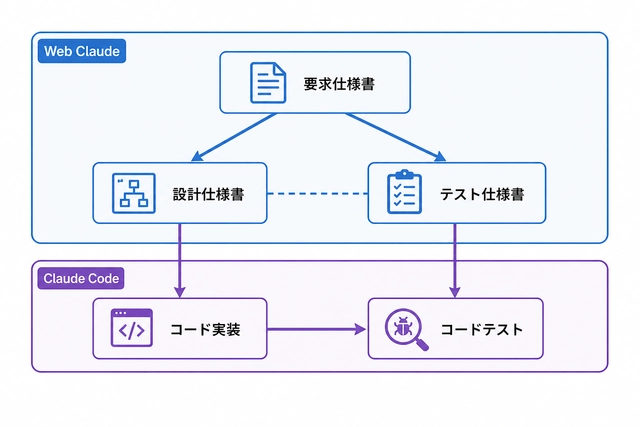
4つの合言葉を、要求から順に呼ぶ
新しいチャットで /psdd と打ち、続けて合言葉を打つと、そのフェーズが立ち上がります。各フェーズは別チャットで動き、前のフェーズが出した文書だけを入力に取ります。会話の記憶ではなく文書を頼るので、同じ文書からは同じ結果が出ます。
| 合言葉 | やること | 出てくる成果物 |
|---|---|---|
| 要求 | 問診で「何を作るか」を引き出す | 要求仕様書(DOCX)+版管理票 |
| 設計 | 作り方と、正解(期待値)を決める | 設計仕様書(DOCX)+期待値表(Excel) |
| テスト設計 | 正しさを確かめる観点を組む | テスト設計仕様書(DOCX)+トレーサビリティマトリクス(Excel) |
| テストコード | 観点を、動くテストコードにする | テストコード(.py) |
/psdd
要求          ← 1つ目。ここから問診が始まる
「要求」の問診で、要求仕様書と版管理票を作る
合言葉「要求」は問診です。欲しいツールを対話で引き出し、要求仕様書にまとめます。特に入力データの様式(どんなファイルの、どこに何が入るか)を詰めます。ここが曖昧だと、後でテストに与える入力が作れません。
このとき版管理票も同時に発行されます。これは以降ずっと使う、案件の最新状態の管理表です。
 砂糖さん
砂糖さん版管理票って、何を書いたデータなんですか?
 MATSU
MATSU版管理票は「どの文書があって、それぞれ確定済みか未着手か」を1枚に記した一覧です。人・Web Claude・Claude Codeの三者が共通で読み、ドキュメントの管理をするために使います。
「設計」で、作り方と正解を決める
合言葉「設計」では、処理の流れと、各関数が何を受け取って何を返すかを設計仕様書にまとめます。ここでもコードは書きません。同時に、各入力の「正しい出力(期待値)」を人が決めて期待値表に記します。この正解の出所をオラクルと呼びます。
「テスト設計」で、確かめる観点を組む
合言葉「テスト設計」では、要求仕様書と設計仕様書をもとに、壊れやすいかどうかの観点(しきい値ちょうど・月末・不備データなど)でテスト設計仕様書を組みます。実装コードを見せてしまうと、通るテストを設計してしまうから実装コードとは違う場所でテスト設計仕様書を作成します。あわせて、担当の無い要求(漏れ)が無いかをトレーサビリティマトリクスで確認します。
「テストコード」で、観点を動くコードにする
最後の「テストコード」で、観点を実際のテストコード(pytest)にします。入力は、テスト設計の観点・期待値表の正解・設計の入口出口を参照して、実装コードを見せずテストコードを作成します。これでWeb Claude側は完了です。
Web Claudeでやるのは、ドキュメント作りだけです。ドキュメント作りのために、要求を伝えることと、正解をユーザーが伝えます。
仕様書から実装・テスト実行
仕様書一式ができたら、Claude Code側でコードにします。ここで使うスキルは「psdd-code」です。実装とテスト実行は、あえて別々のチャットに分けて回します。作った本人がそのままテストまで通すと、テストや実装を甘くする方向に流れやすいためです。手を分けることで、それを構造で防ぎます。
実装は、設計仕様書からコードを書く
実装チャットに設計仕様書一式を渡すと、Claude Codeがそれを読んでコードを書きます。仕様書が正本であり、Claude Codeはそれを読みますが、書き換えることはしません。何が確定した文書かは、版管理票を見て判断します。
砂糖さんClaude Codeが勝手に仕様を変えてしまうことはないんですか?
MATSUありません。常駐ルール(CLAUDE.md)で「仕様書は読むが書き換えない」と定めてあります。仕様を直したいときは、後述の変更フェーズでWeb Claude側から直します。
テスト実行は、別チャットで走らせる
実装が済んだら、別に立てたテスト実行チャットで、もう一度、「psdd-code」とうってスキルを呼び出し、用意しておいたテストを実コードに走らせます。ここでやるのは、テストを走らせて合否を見ることだけになります。テストコードの中身は修正せず、赤(不正解)か緑(正解)か、何件通ったかで判断します。
テストが赤(不正解)になったら、どこが間違っているかを切り分けます。実装内部のバグなら、Claude Codeの実装チャットで直します。設計や期待値そのもののずれなら、この場では直さず、後述の変更フェーズでWeb Claude側に戻します。緑(正解)になるまで、これを繰り返します。
動かして、実際に動くところまで確認する
全部が緑(正解)になったら、いよいよアプリの起動です。実際に起動して動かします。デモ用のデータがあるならデモデータを読み込み、操作、結果表示までを一度通し、想定どおりに動くことを目で確かめます。
実装コードは仕様書とマトリクスで確認
テストが全部緑になり、実際に動いても、それで終わりではありません。テストが通ることと、狙いどおり正しいことは別だからです。最後に、人が自分の目で確かめます。確かめる相手はコードではなく、仕様書とマトリクス、そして期待値表です。コードは読めなくてかまいません。
トレーサビリティマトリクスで、要求に漏れが無いか見る
トレーサビリティマトリクスは、要求ID・設計ID・テストIDの対応を並べた表です。「どの要求が、どこで実装され、どこで検証されたか」を、IDをたどって目で追えます。ここで見るのは、担当の無い要求(漏れ)がゼロかどうかです。空欄があれば、その要求はまだ実装かテストのどちらかが欠けています。
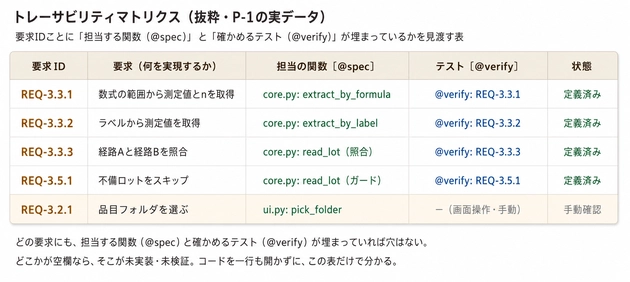
期待値表の正解と、現物を突き合わせる
次に、実際に動かして出てきた結果を、期待値表の「正しい出力」と一つずつ突き合わせます。これは、設計のときに自分の手で決めた正解です。この正解と現物が一致し、触ってみて違和感がなければ、そのツールは正しく動いています。質問された内容がそのまま反映されたのか、確認する意識でやるとやりやすいと思います。
砂糖さんマトリクスと期待値表、両方いるんですか?
MATSU作るものの規模によります。機能が1つの小さなツール(単機能)ではマトリクスを作らないので、そのぶん期待値表の突き合わせを厚くして、人の目で補います。機能が複数ある場合(多機能)は、マトリクスで漏れを、期待値表で正しさを、両面から確かめます。
自動テストが緑(正解)になっただけでは、まだ「動く」だけ。トレーサビリティマトリクスで漏れが無いことや、期待値表で正解と一致することを、人が確かめて初めて正しく動くアプリと言えます。
完成した版はexeに固めて配る
確認まで済んで版を閉じたら、そのツールを実行ファイル(exe)にまとめて配れます。exe化はClaude Code側の仕事です。新しいチャットで /psdd-code と打ち、「配布」を指示すると、閉じた版のコードを1つのexeに固め、dist/ フォルダにバージョン付き(例:アプリ名_v1.0.exe)で出力します。
使う人は、このexeを受け取って起動するだけです。Pythonの用意も、コードの知識も要りません。開発の場所(コード・試し・次の版づくり)と、配ったexeは切り離されているので、配ったあとに開発を続けても、利用者の手元のexeには影響しません。
exe化の入口では、その版が「確認を終えて閉じているか」を点検します。まだ閉じていない版や、閉じたあとに試しでコードをいじった記録が残っている版は、警告が出ます。確認していないものが、そのまま利用者の手に渡らないための、最後の関所です。
アイコンを付けたいときは、icon/ フォルダに画像を置けば自動で使われます。なお、配れるのは手元(ローカル)で動くアプリです。サーバーの構築は市民開発の範囲外になります(すでにあるサーバーへつなぐアプリは配れます)。
アプリを発展させる方法
一度作ったツールは、機能を足したり細かく直したりして育てていきます。新しい機能をはっきり足したいときは、合言葉「要求変更」から始め、Web Claudeで新しい版の仕様書を作ります(新規と同じ流れです)。一方、期待値の微調整や表示の変更といった細かい手直しは、次の「試し」から始めるのが向いています。
変更は、まず「試し(スパイク)」で探索する
「これを足したらどうなるか」「AとBのどちらがよいか」を確かめたいときは、Claude Code側で /psdd-code と打ち、試し(スパイク)で探索します。試しは、テストが全部緑になった版の上でだけ始めます。緑の版が土台なので、コードを直接いじって自由に試せます。「こうしてみたい」と自然言語で伝えれば、そのままコードが変わります。試した内容と結果は、CHANGELOGの「試行」欄に日付つきで自動で残るので、後から足跡をたどれます。仕様書・期待値表・版管理票は、この段階では書き換えません。
砂糖さんコードを直接いじって、正しさは大丈夫なんですか?
MATSU大丈夫です。土台が緑の版なので、試しでコードをいじっても、テスト実行にかければ「どこが変わって、どこがずれたか」を必ず捕まえられます。試しはあくまで探索で、「これでいく」と決めたら、次の手順で仕様書に落とし直してから正式に作ります。正しさは、最後まで仕様書から作ります。
ずれ(乖離)は、テスト実行が版管理票に刻む
試して「これでいく」と決めたら、テスト実行にかけて乖離箇所を特定します。変更でずれた箇所は、テスト実行チャットが版管理票の差し戻しセクションに、宛て先つきで刻みます。「どの文書を、どう直すべきか」が票に書き込まれるわけです。
ここで、要求フェーズで発行したあの版管理票が働きます。ずれを見つけて刻むのはClaude Code、それを読んで仕様書を直すのはWeb Claude。両者は直接やりとりせず、同じ1枚の票を介してつながります。だから、どちらのチャットも人の記憶に頼らずに、次にやることがわかります。
宛て先に応じて、変更の合言葉で仕様書を直す
版管理票に刻まれた宛て先を見て、Web Claude側で対応する変更の合言葉を呼びます。新規の4語と一対一で対応しています。要求から直すなら「要求変更」で、あとは新規と同じ流れ(設計→テスト設計→テストコード→実装→テスト実行)をたどります。
| 直す文書(宛て先) | 呼ぶ合言葉 |
|---|---|
| 要求仕様書 | 要求変更 |
| 設計仕様書・期待値表 | 設計変更 |
| テスト設計仕様書 | テスト設計変更 |
| テストコード | テストコード変更 |
どこを直すべきかは、版管理票が機械的に判定します。使う側は、票の宛て先に応じた合言葉を呼ぶだけです。表示など目で気づける小さな手直しは、同じ版のまま枝番だけ進みます(フォルダは増えません)。新しい機能を足すような大きな変更だけが、新しい版になります。この探索と手直しを繰り返して、ツールを作り込んでいきます。
ドキュメントがそろえば、いつでも再現できる
PSDDでは、チャットは使い捨てで、資産になるのはドキュメントと版フォルダです。版フォルダに仕様書一式(要求・設計・期待値表・テスト設計・テストコード)がそろっていれば、実装とテストコードは何度でも同じように作り直せます。仕様書が正本で、コードはそこから導かれるものだからです。育てて確定したら、また版を閉じてexeにし直せば、配布物も最新になります。
v1/                    ← 版ごとにフォルダで分ける
 版管理票.md          ← 文書の一覧と状態
 docs/               ← 要求・設計・期待値表・テスト設計仕様書
 tests/              ← テストコード
src/ ← 実装コード(docsから作り直せる)- Web Claudeで、要求→設計→テスト設計→テストコードの4語を順に呼び、仕様書一式を作る。人がやるのは要求を伝えることと、正解を決めることだけ。
- Claude Code(psdd-code)で、仕様書からコードにする。実装とテスト実行は別チャットに分け、緑になるまで直す。
- トレーサビリティマトリクスと期待値表で、漏れと正しさを人が確かめてから版を閉じる。
- 閉じた版は、Claude Codeでexeに固めて配る。配れるのは、確認を終えて閉じた版だけ。
- 発展させるときは、試し(スパイク)で探索し、乖離を版管理票に刻んで、変更の合言葉で仕様書を直す。
- 資産はドキュメントと版フォルダ。仕様書がそろえば、実装とテストは再現できる。
操作の早見表と、開発の流れ
最後に、これまでの操作を一覧にまとめます。合言葉さえ手元にあれば、あとは呼ぶだけです。Web Claude側は仕様書を作る合言葉、Claude Code側はコードにする合言葉と、担当が分かれています。
Web Claudeの操作(仕様書を作る)
新しいチャットで /psdd と打ち、合言葉を続けます。新しく作るときは新規の4語、直すときは変更の4語を、直す文書に応じて呼びます。
| 場面 | 合言葉 |
|---|---|
| 新しく作る(上から順番に) | /psdd +「要求」/psdd +「設計」/psdd +「テスト設計」/psdd +「テストコード」 |
| 要求から直す | /psdd +「要求変更」 |
| 設計・期待値を直す | /psdd +「設計変更」 |
| テスト設計を直す | /psdd +「テスト設計変更」 |
| テストコードを直す | /psdd +「テストコード変更」 |
Claude Codeの操作(コードにする・配る)
VS CodeのClaude Codeで /psdd-code と打ち、やることを続けます。実装とテスト実行は、それぞれ別のチャットで呼びます。
| 場面 | 合言葉 |
|---|---|
| コードを書く | /psdd-code+「実装」 |
| テストを走らせる | /psdd-code+「テスト実行」 |
| 試しで探索する | /psdd-code+「試行」 |
| exeに固めて配る | /psdd-code+「配布」 |
開発の流れ(新規・小さく直す・大きく直す・配る)
全体の流れは下の図のとおりです。新規で作って版を閉じたら、そこから枝分かれします。小さな手直しは「試し」から入って同じ版のまま枝番を進め、大きな変更は「要求変更」から新しい版を起こします。どちらも確認して版を閉じ直します。そして、閉じた版だけが別の矢印でexe化され、配布物になります。
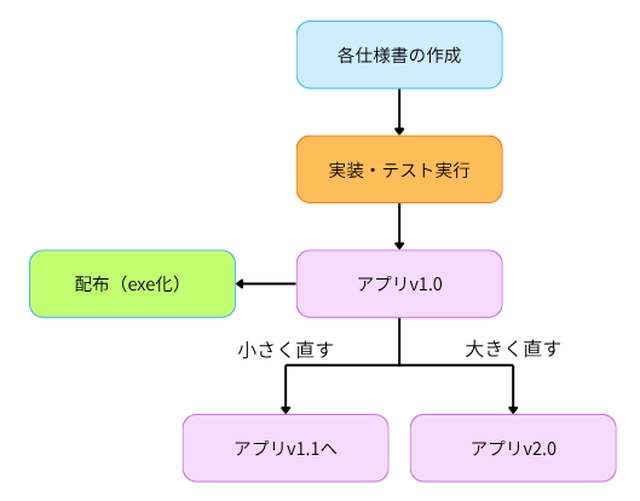
Web Claudeで仕様書を作り、Claude Codeでコードにする。この2つを合言葉で呼び分けるだけ。作って、確認して閉じて、配る。育てるときは小さく直すか大きく直すかを選び、また閉じて配り直す。これがPSDDの一周。
コメント